KI-Apps mit SyncSeats verbinden
Schritt für Schritt: SyncSeats in Claude, ChatGPT, Cursor, VS Code oder einer anderen KI-App hinzufügen, wählen, was die App darf, Live-Änderungen mit dem Authenticator-Code erlauben und die App wieder trennen.
Aktualisiert 12 Min. LesezeitVom SyncSeats-Team
Was eine verbundene App kann
SyncSeats spricht das Model Context Protocol (MCP), den Standard, mit dem KI-Apps wie Claude, ChatGPT, Cursor und VS Code mit anderen Diensten arbeiten. Ist SyncSeats verbunden, sagst du der App in deinen Worten, was sie tun soll, etwa „Welche meiner Listings für Wembley, Night 2 sind noch nicht im Verkauf?“ oder „Leg einen Entwurf für zwei Tickets in Block 112, Reihe F für World Tour 2026, Night 2 an, zu je 412 $.“ Die App findet das Event im Katalog von SyncSeats, liest deine Listings und dein Inventar und bereitet die Änderung vor.
Was sie darf, hängt von den Rechten ab, die du beim Verbinden wählst. SyncSeats ist dort auf Englisch, deshalb stehen die Namen hier so, wie du sie siehst:
| Recht | Was die App darf | Beim Verbinden |
|---|---|---|
| Read your inventory | Käufe, Verkäufe, Kosten und Ticket-Accounts sehen, wie auf der Seite Inventory | Angehakt |
| Read your listings and search events | Deine Listings mit Preisen und Marktplätzen sehen und im Eventkatalog suchen | Angehakt |
| Create and edit drafts | Neue Listings als Entwurf speichern und den Preis eines Entwurfs ändern | Angehakt |
| Make live changes | Entwürfe in den Verkauf bringen und den Preis von Listings im Verkauf ändern | Nicht angehakt |
| Take listings off sale | Listings auf allen Marktplätzen vom Markt nehmen | Nicht angehakt |
Die letzten beiden wirken erst, wenn du für die App auch die Live-Änderungen in SyncSeats einschaltest (siehe Live-Änderungen erlauben). Ohne bestätigte Identität lassen sich die drei Rechte, die etwas ändern, nicht anhaken, und die App kann nur lesen.
Manches bleibt in SyncSeats: ein Kaufbeleg, ein eigener Preis für einen Marktplatz, Hinweise für Käufer und die Kategorie oder Fan-Section, die ein Marktplatz von dir wissen will. Auszahlungen, Bank- und Steuerdaten, Passwort, Zwei-Faktor-Einstellungen und Geräte sieht eine App nie, ein anderes Konto ebenso wenig.
Bevor du verbindest
- Ein SyncSeats-Konto mit Zwei-Faktor-Authentifizierung. Ohne sie verbindet SyncSeats keine App.
- Eine bestätigte Identität, wenn die App Entwürfe speichern oder Live-Änderungen machen soll.
- Eine KI-App, die sich mit MCP-Servern im Internet verbindet und dich über den Browser anmeldet (OAuth), etwa Claude, ChatGPT, Cursor oder VS Code mit GitHub Copilot. Ob dein Tarif eigene Connectors erlaubt, entscheiden Anthropic und OpenAI; ihre Hilfeseiten findest du unter Quellen.
Die Adresse, mit der sich jede App verbindet:
https://www.syncseats.com/api/mcpClaude verbinden
- Öffne in Claude Customize, dann Connectors, und wähle Add custom connector. In Team- und Enterprise-Tarifen legt zuerst ein Owner den Connector für die Organisation an; du wählst dann Connect.
- Gib SyncSeats als Namen und die Server-Adresse ins zweite Feld ein und wähle Continue.
- Zeigt Claude danach die Anmeldeeinstellungen, die es gefunden hat, lass sie so und mach weiter. In unserem Test ging es direkt weiter.
- Claude öffnet SyncSeats. Melde dich mit Passwort und Zwei-Faktor-Code an und wähle, was Claude darf (siehe Was SyncSeats dich fragt).
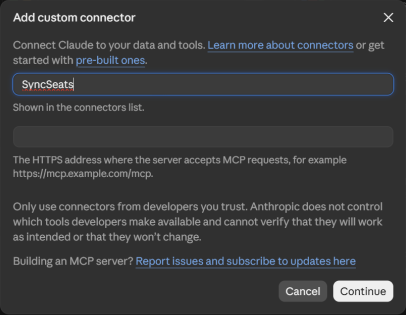
Laut Anthropic gehen eigene Connectors in jedem Claude-Tarif, im kostenlosen mit einem einzigen. Claude führt die Tools von SyncSeats als genehmigungspflichtig, hat sie in seinem Standardmodus „Auto“ aber ohne Rückfrage benutzt. Was dir die Kontrolle lässt, ist die Vorschau (siehe So wird eine Änderung gemacht).
ChatGPT verbinden
- Öffne auf chatgpt.com Plugins, wähle Add und dann Add custom MCP server. Fehlt der Punkt, schalte zuerst in den Einstellungen von ChatGPT den Developer Mode ein; bei uns war er an.
- Gib SyncSeats als Namen und die Server-Adresse als Server URL ein und stell Authentication auf OAuth.
- Lass die Advanced OAuth settings, wie sie sind. ChatGPT findet selbst heraus, wie SyncSeats es anmeldet, und zeigt als Registrierung „Client Identifier Metadata Document“; auszufüllen gibt es nichts.
- Hak I understand and want to continue an und wähle Create as a plugin.
- Melde dich bei SyncSeats an und wähle, was ChatGPT darf.
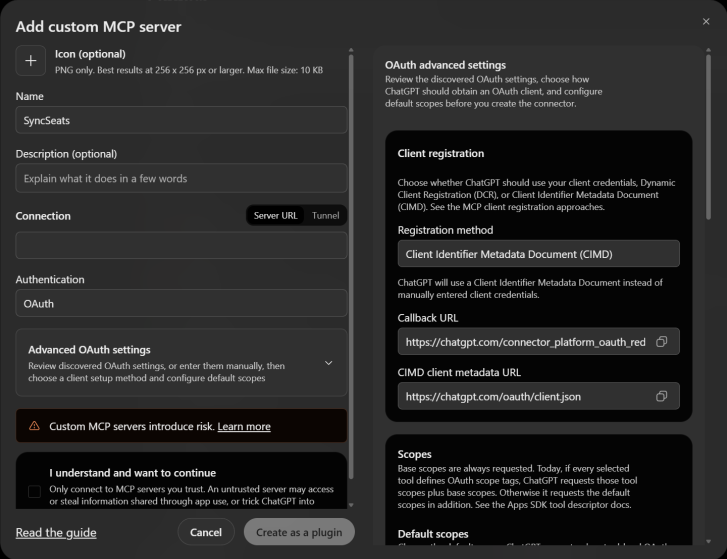
Welche Tarife eigene MCP-Server verbinden und Aktionen ausführen dürfen, die etwas ändern, steht in der Hilfe von OpenAI; wir haben mit ChatGPT Plus geprüft. Mit Permission auf Allow low-risk hat ChatGPT vor einer Bestätigung nicht selbst nachgefragt (siehe So wird eine Änderung gemacht).
Cursor verbinden
Öffne in Cursor Customize, dann MCPs, und wähle New MCP Server. User öffnet die Datei ~/.cursor/mcp.json, für alle Projekte; ein Workspace öffnet .cursor/mcp.json in diesem Projekt, nur für dieses.
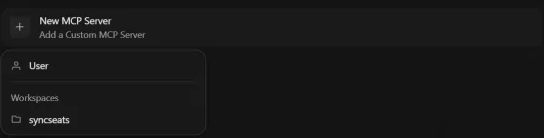
Trag SyncSeats in die Datei ein und speichere sie. Stehen dort schon Server, ergänz unter mcpServers nur den Eintrag syncseats.
{
	"mcpServers": {
		"syncseats": {
			"url": "https://www.syncseats.com/api/mcp"
		}
	}
}- Cursor führt SyncSeats unter Needs Attention mit Needs authentication. Wähle Authenticate.
- Dein Browser öffnet SyncSeats. Melde dich an und wähle, was Cursor darf. Fragt der Browser danach, ob er Cursor öffnen darf, erlaube es.
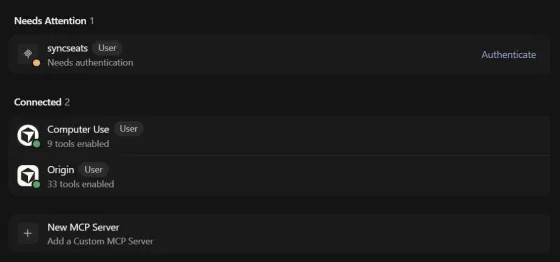
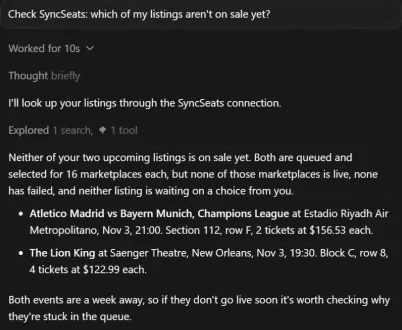
Dann fragst du den Agent von Cursor in deinen Worten, etwa welche deiner Listings noch nicht im Verkauf sind:
VS Code verbinden
VS Code arbeitet im Chat von GitHub Copilot mit SyncSeats, melde dich also zuerst bei Copilot an. Dann:
- Öffne die Befehlspalette mit Strg+Umschalt+P (am Mac Cmd+Umschalt+P), führe MCP: Add Server aus und wähle HTTP.
- Gib die Server-Adresse ein, dann syncseats als Server-ID. Damit SyncSeats in jedem Projekt da ist, wähle Global, dann Copilot Global.
- VS Code startet den Server, sobald der Chat ihn zum ersten Mal braucht, oder unter MCP: List Servers. Fragt es, ob du dem Server vertraust, wähle Trust.
- Meldet VS Code, dass syncseats sich bei SyncSeats anmelden will, wähle Allow und für die Website Open.
- Dein Browser öffnet SyncSeats. Melde dich an und wähle, was VS Code darf. Fragt der Browser danach, ob er Visual Studio Code öffnen darf, erlaube es.
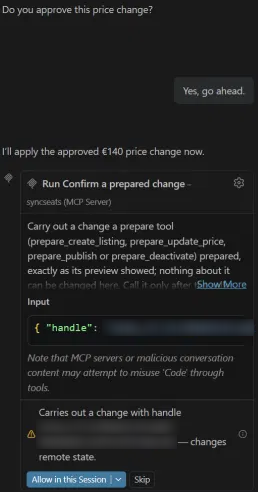
Wähle im Chat Agent und frag in deinen Worten. Lesen und Vorschauen holt VS Code ohne Rückfrage. Bevor es eine Änderung bestätigt, fragt es dich. Allow Once im Menü neben dem Button lässt diese eine Änderung durch und fragt beim nächsten Mal wieder; Allow in this Session fragt für den Rest der Sitzung nicht mehr, und Skip lässt die Änderung aus.
Eine andere App verbinden
Jede andere KI-App verbindet sich genauso, solange sie einen MCP-Server im Internet hinzufügen und sich per OAuth anmelden kann. Such in ihren Einstellungen, wo man einen MCP-Server oder Connector hinzufügt, dann:
- Füg einen Server im Internet hinzu, oft „HTTP“ oder „Streamable HTTP“ genannt, mit der Server-Adresse. Fragt die App nach der Anmeldung, wähle OAuth; einen API-Schlüssel oder Header gibt es nicht.
- Öffnet die App SyncSeats in deinem Browser, melde dich an und wähle, was sie darf.
- Prüf, wo die App veröffentlicht ist und wohin sie zurückkehrt, bevor du Connect wählst (siehe Was SyncSeats dich fragt).
Apps, die Server nur auf deinem eigenen Rechner starten oder nur einen festen API-Schlüssel annehmen, können sich nicht mit SyncSeats verbinden. Bricht eine App mit einem Fehler ab, bevor sich SyncSeats in deinem Browser öffnet, schreib uns an contact@syncseats.com, welche App es war.
Was SyncSeats dich fragt
Welche App du auch verbindest, SyncSeats öffnet sich im Browser auf der Seite Connect an app. Bist du nicht angemeldet, meldest du dich zuerst an.
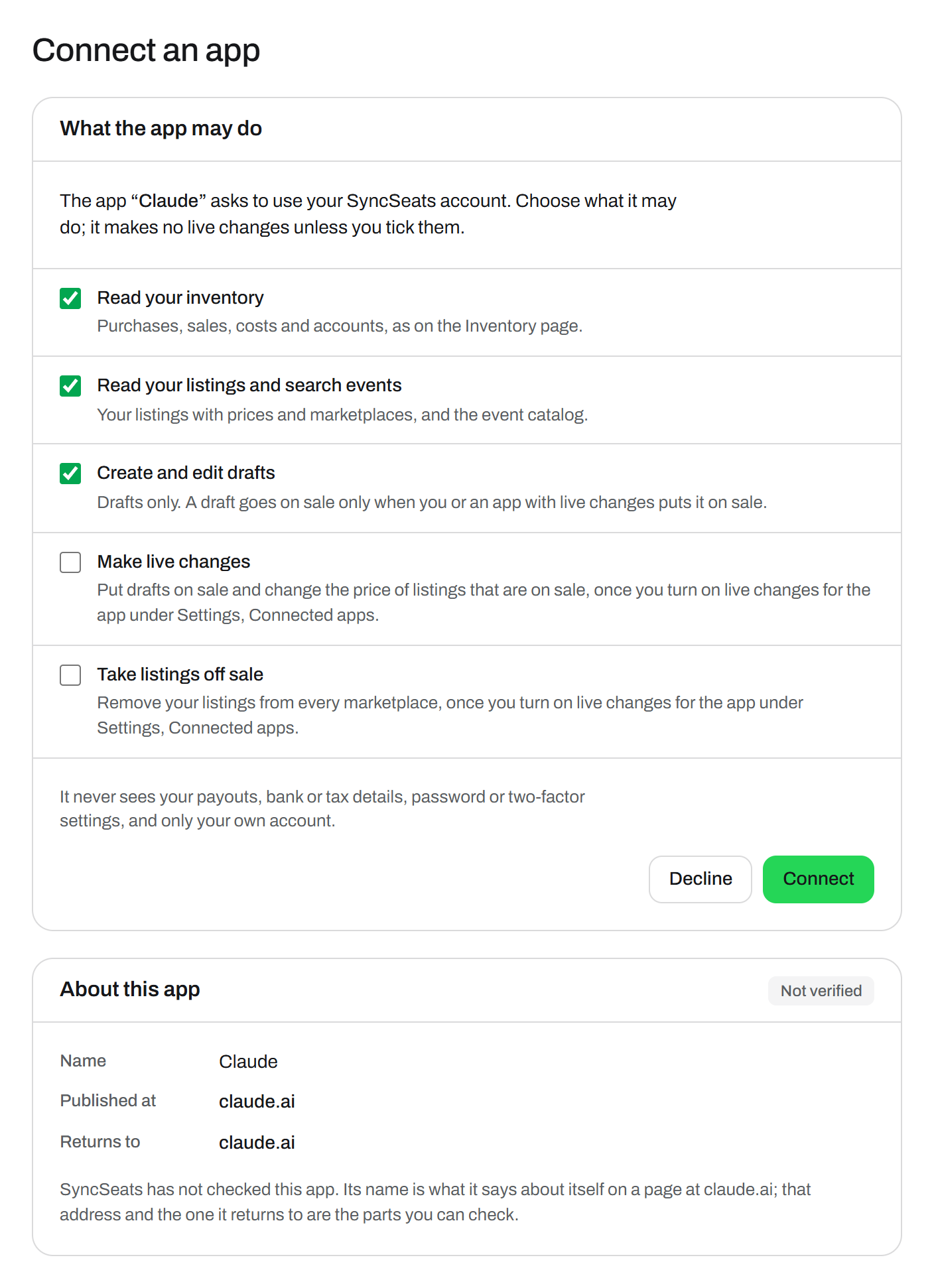
Prüf die App, bevor du Connect wählst. Ihr Name ist, was sie über sich selbst sagt, und jeder kann eine App „Claude“ nennen. Wofür SyncSeats einstehen kann, ist, wo die App veröffentlicht ist und wohin sie zurückkehrt; bei den vier Apps ist das:
| App | Published at | Returns to |
|---|---|---|
| Claude | claude.ai | claude.ai |
| ChatGPT | chatgpt.com | chatgpt.com |
| Cursor | Fehlt: Cursor registriert sich jedes Mal neu, SyncSeats zeigt den Tag | www.cursor.com, oder localhost:8787 auf deinem Rechner |
| Visual Studio Code | vscode.dev | 127.0.0.1 auf deinem Rechner |
Verbindest du eine dieser vier und steht dort etwas anderes, wähle Decline. Bei einer anderen App sollte beides zu der App gehören, die du gerade gestartet hast; bist du unsicher, lehn ab. Sonst hak an, was die App darf. Make live changes und Take listings off sale sind zuerst nicht angehakt; hak sie gleich an, wenn die App Listings in den Verkauf bringen oder vom Markt nehmen soll, denn später bekommt eine App sie nur, wenn du sie neu verbindest.
Wähle Connect, und der Browser kehrt zur App zurück. SyncSeats schickt dir eine E-Mail, dass eine App verbunden wurde.
So wird eine Änderung gemacht
Eine App ändert nie etwas in einem Schritt. Zuerst holt sie bei SyncSeats eine Vorschau: Event, Plätze, Preis, Marktplätze und ob das Listing in den Verkauf geht oder Entwurf bleibt. Die Vorschau gilt zwei Minuten. Erst wenn die App sie bestätigt, macht SyncSeats die Änderung, genau wie in der Vorschau und nur einmal.
In unserem Test haben weder Claude im Standardmodus noch ChatGPT mit Allow low-risk vor der Bestätigung selbst nachgefragt; VS Code schon (siehe VS Code verbinden). Beide Modelle haben uns die Vorschau gezeigt, gefragt, ob sie weitermachen sollen, und erst nach unserem Ja bestätigt. Lies die Vorschau, bevor du antwortest: Event und Datum, Plätze, Preis und Marktplätze.
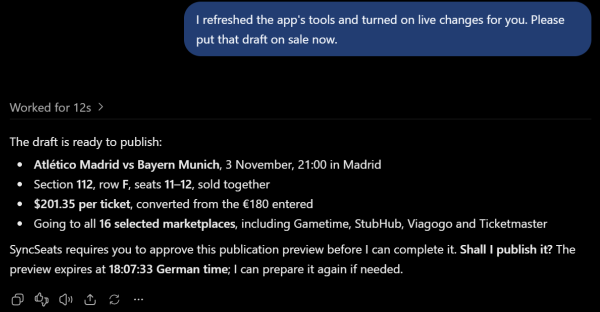
SyncSeats führt Listings in US-Dollar. Nennst du einen Preis in Euro, zeigt die Vorschau ihn zum Tageskurs umgerechnet. Jede bestätigte Änderung, auch ein Entwurf, erreicht dich als Listing-Update per E-Mail, Discord oder Pushover, wie unter Notifications eingestellt.
Live-Änderungen erlauben
Mit Make live changes oder Take listings off sale darf eine App erst ändern, was Käufer sehen, wenn du das für sie einschaltest. Öffne in SyncSeats Settings, dann Connected apps; jede App hat dort ihren eigenen Kasten.
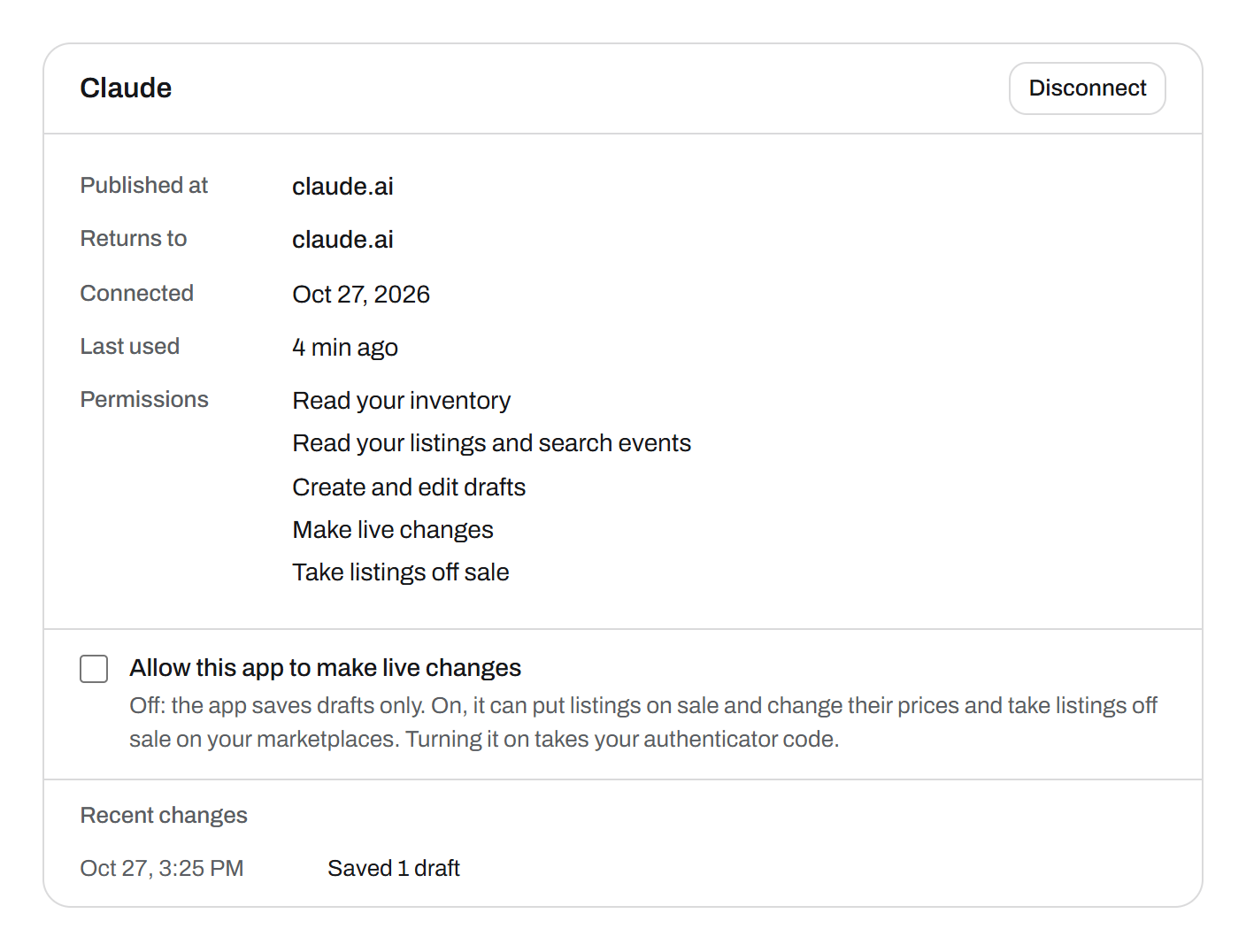
- Hak Allow this app to make live changes an.
- Gib den Code aus deiner Authenticator-App ein und wähle Allow live changes.
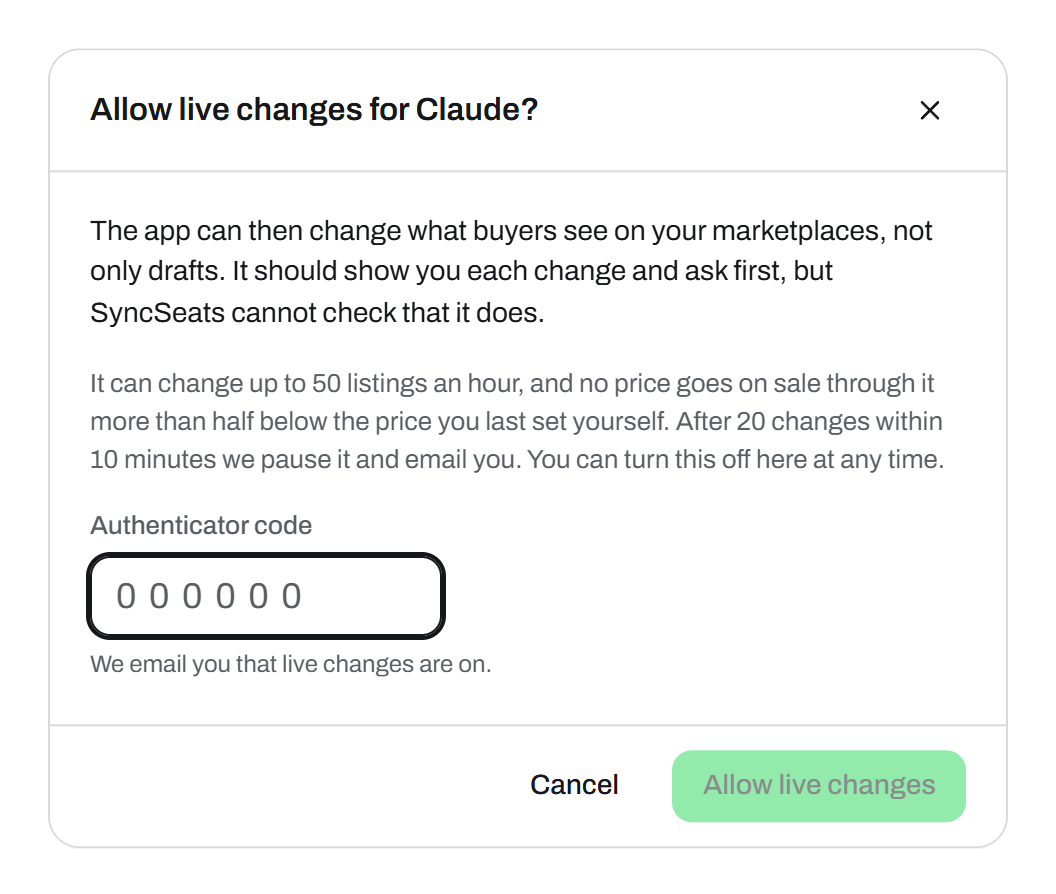
SyncSeats schickt dir eine E-Mail, dass die Live-Änderungen an sind. Ab dann kann die App bis zu 50 Listings in der Stunde ändern, und über sie geht kein Preis in den Verkauf, der mehr als die Hälfte unter dem liegt, den du zuletzt selbst gesetzt hast; einen niedrigeren setzt du in SyncSeats. Zum Abschalten nimmst du den Haken wieder heraus, ohne Code.
Ohne Live-Änderungen speichert eine App Entwürfe und sagt dir das. So bei Claude in unserem Test:
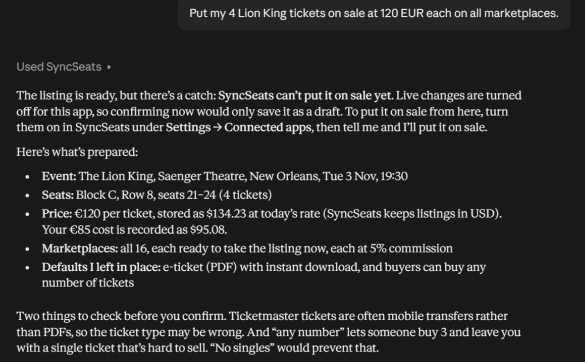
Lässt sich der Haken nicht setzen, wurde die App ohne diese Rechte verbunden; siehe Live-Änderungen nachträglich.
Mehr Live-Änderungen für einen Tag
Jedes Listing zählt einmal: Neue Preise für 30 Listings nehmen 30 der 50. Sind die Live-Änderungen an, zeigt der Kasten der App, was in dieser Stunde übrig ist, etwa „38 of 50 live changes left this hour“. Für eine größere Aufgabe wähle dort Raise limit:
- Wähle 200 an hour oder 500 an hour.
- Gib deinen Authenticator-Code ein und wähle Raise to 500 (oder 200).
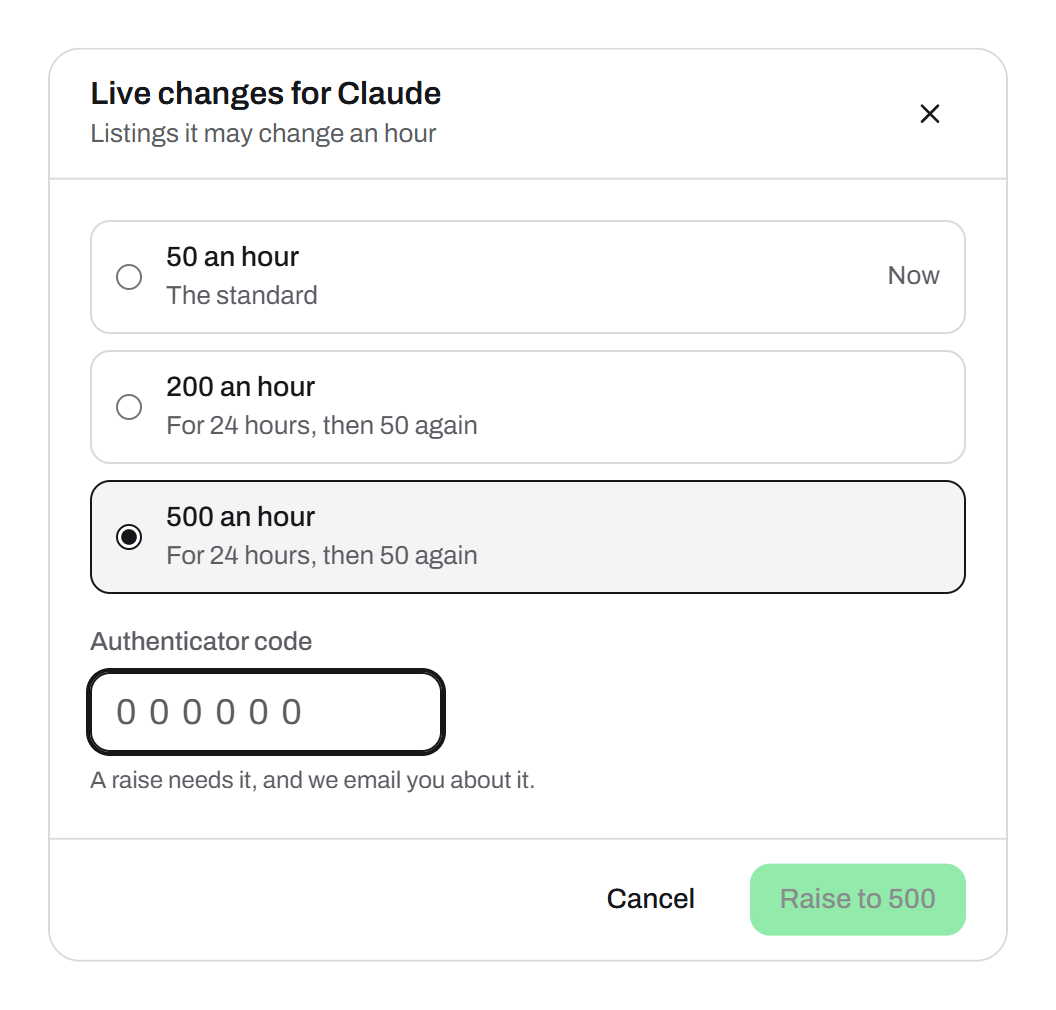
Die Erhöhung gilt 24 Stunden, danach wieder 50 in der Stunde, und SyncSeats schickt dir dazu eine E-Mail. Senken oder früher beenden geht ohne Code. Schaltest du die Live-Änderungen ab, endet auch die Erhöhung.
Live-Änderungen nachträglich
Eine App bekommt ihre Rechte einmal, beim Verbinden. Hast du Make live changes oder Take listings off sale da nicht angehakt, verbinde sie neu:
- Wähle in SyncSeats unter Settings, Connected apps bei der App Disconnect.
- Verbinde sie in der App neu: in Claude mit Connect, in ChatGPT mit Reconnect. VS Code fragt bei deiner nächsten Anfrage im Chat, ob es sich neu anmelden soll; wähle Allow. In Cursor gibst du dem Server in der mcp.json einen neuen Namen, etwa syncseats-live, und wählst Authenticate; ein zweiter Eintrag mit derselben Adresse zählt als derselbe Server.
- Hak diesmal auf Connect an app die Rechte an.
- Öffne in ChatGPT Settings, Plugins, SyncSeats, dann Manage, Manage app, und wähle Refresh tools. In VS Code führst du MCP: List Servers aus und wählst syncseats und Restart Server. In einer anderen App lädst du den Server oder seine Tools neu.
- Schalte die Live-Änderungen für die App ein, wie oben.
ChatGPT, Cursor und VS Code behalten die Liste der Tools, die sie zuerst geladen haben. In unserem Test sah ChatGPT die neuen erst nach Refresh tools, VS Code erst nach Restart Server und Cursor nur unter neuem Namen; neu anmelden oder Reload in den Einstellungen von Cursor reichte nicht.
Eine App trennen
Öffne in SyncSeats Settings, Connected apps und wähle Disconnect. Danach kommt die App nicht mehr an dein Konto; was sie schon geändert hat, bleibt, wie es ist. Der Connector bleibt in der App: Claude bittet dich, ihn neu zu verbinden, ChatGPT meldet, die Verbindung sei abgelaufen, Cursor zeigt den Server mit Fehler und Authenticate, und VS Code fragt bei der nächsten Anfrage, ob es sich neu anmelden soll. Lösch ihn dort, wenn du ihn nicht mehr brauchst; in VS Code führst du MCP: List Servers aus, wählst syncseats und Show Configuration und löschst seinen Eintrag.

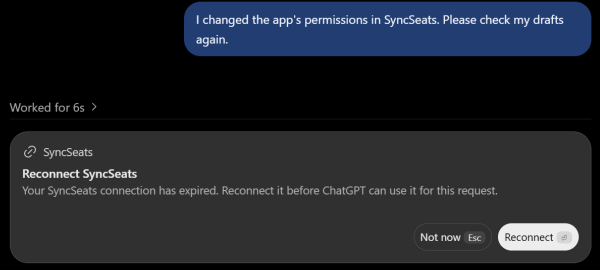
Abmelden in der App beendet die Verbindung nicht. In unserem Test blieb Cursor nach Logout in seinen Einstellungen in SyncSeats verbunden, und die neue Anmeldung kam als zweite Verbindung dazu; unter Connected apps stehen dann beide, jede damit, wann sie sich verbunden hat. Trenn die, die du nicht mehr nutzt.
SyncSeats trennt außerdem alle Apps, wenn dein Passwort geändert oder zurückgesetzt wird und wenn ein Konto gesperrt wird. Eine App, die 30 Tage nicht benutzt wurde, musst du neu verbinden.
Die Limits im Überblick
Die Limits gelten je App. Sie sorgen dafür, dass eine App, die dich falsch versteht oder sich von einem Text in die Irre führen lässt, nicht viel auf einmal tun kann:
| Was | Limit |
|---|---|
| Lesen | 60 Anfragen in der Minute |
| Vorschauen | 10 in der Minute, jede für bis zu 50 Listings oder 20 Ticketgruppen eines neuen Listings |
| Offene Vorschauen | Bis zu 20 zugleich, jede zwei Minuten lang |
| Bestätigungen | 10 in der Minute |
| Live-Änderungen | 50 Listings in der Stunde; für 24 Stunden 200 oder 500 mit deinem Authenticator-Code |
| Preise | Nicht mehr als die Hälfte unter dem Preis, den du zuletzt selbst gesetzt hast |
| Pause | Nach 20 Änderungen in 10 Minuten, mit E-Mail. Du setzt die App unter Connected apps fort; ihre Live-Änderungen bleiben aus, bis du sie einschaltest. |
| Apps | Bis zu 10 je Konto; eine elfte trennt die, die am längsten nicht benutzt wurde |
Über einem Limit erfährt die App, wie lange sie warten muss. Ein neues Listing, das nicht mehr in die Live-Änderungen der Stunde passt, speichert SyncSeats als Entwurf.
Quellen
Die Apps ändern ihre Menüs oft. Ihre eigenen Hilfeseiten haben die aktuellen Schritte, auf Englisch:
Fragen zu KI-Apps verbinden
Kann eine App meine Tickets ohne mich verkaufen?
Nur so weit, wie du es erlaubst. Ohne die Live-Rechte und den Schalter speichert sie Entwürfe. Mit beidem bestätigt die App Änderungen selbst: SyncSeats begrenzt, wie viele, lässt keinen Preis unter die Hälfte deines eigenen fallen, meldet dir jede Änderung und pausiert die App nach 20 Änderungen in 10 Minuten.
Brauche ich einen API-Schlüssel?
Nein. Du meldest dich im Browser bei SyncSeats an und wählst, was die App darf. Die App bekommt einen eigenen Zugang, den du unter Connected apps beendest.
Die App sagt, sie kann ein Listing nicht in den Verkauf bringen. Warum?
Entweder wurde sie ohne Make live changes verbunden, oder die Live-Änderungen sind für sie unter Connected apps aus. Ihre Antwort nennt den Weg: den Schalter einschalten oder die App neu verbinden, wie unter „Live-Änderungen nachträglich“ beschrieben.
Geht das auch mit anderen Apps?
Ja, wenn sich die App mit MCP-Servern im Internet verbindet und per OAuth anmeldet. Sie nutzt dieselbe Adresse; die Schritte stehen oben unter „Eine andere App verbinden“. Geprüft haben wir Claude, ChatGPT, Cursor und VS Code.
Weiterlesen
- Tickets auf mehreren Marktplätzen verkaufen, ohne DoppelverkaufWarum mehrere Marktplätze mehr Tickets verkaufen, woher Doppelverkäufe kommen und wie du jedes Listing synchron hältst, von Hand oder automatisch.Verkaufen, 8 Min. Lesezeit
- Tickets weiterverkaufen: Steuern, Gewerbe und FreigrenzenWann Gewinne aus dem Ticket-Weiterverkauf steuerpflichtig sind, woran du erkennst, ob aus dem Hobby ein Gewerbe wird, und was das für Einkommen-, Gewerbe- und Umsatzsteuer heißt.Steuern, 10 Min. Lesezeit
- DAC7 beim Ticketverkauf: Was Plattformen meldenWas DAC7 und das Plattformen-Steuertransparenzgesetz für Ticketverkäufer bedeuten: wer gemeldet wird, welche Daten übermittelt werden, die Grenzen und was du tun musst.Steuern, 7 Min. Lesezeit
Stell dein erstes Ticket auf allen 17 Marktplätzen ein
Das Konto ist kostenlos, und du zahlst nichts, bis ein Ticket verkauft ist.